Day 1:先跑起来,再谈聪明
今天先别追求“全功能”
很多教程一上来就讲云服务器、微信通道、飞书机器人、Skills、自动化任务。看起来热闹,但你很容易卡在第一个小时:命令敲完了没有反应、模型 Key 不知道填哪里、Windows 终端和 WSL2 混着用、配置文件在哪也找不到。
所以 Day 1 只做一件事:让 Hermes Agent 在你能理解的环境里稳定跑起来。不是“安装成功”四个字,而是你能回答三个问题:它跑在哪里?它调用哪个模型?它现在能碰哪些文件和密钥?
先做产品判断:本地还是云端
安装方式先按使用场景选,不要按教程截图选。
如果你只是想试试看,或者担心隐私,先本地跑。Mac 和 Linux 直接用终端,Windows 环境优先走 WSL2。Windows 原生环境很容易被路径、权限、Python 版本这些细节拖住,不值得在第一天硬刚。
如果你希望它 24 小时在线,能从手机消息里随时喊它,那就考虑云端。“10 分钟云端部署”之所以容易吸引人,原因很现实:云端的长期在线价值比本地炫技更容易被感知。但云端也意味着你要认真处理密钥、端口、访问权限和日志。
今天的建议很克制:能本地跑通就先本地;有明确移动端需求,再上云。
照着这个顺序做
- 确认系统环境。Windows 用 WSL2,Mac/Linux 用终端。先检查
git、Python、Node 或官方安装脚本要求的基础依赖。 - 安装 Hermes。优先使用官方一键安装脚本;如果网络不稳定,再考虑克隆仓库或换网络环境。
- 重新加载 shell。很多“command not found”不是安装失败,而是环境变量还没生效。
- 运行
hermes doctor。不要跳过健康检查,它比你盲目搜索报错快得多。 - 运行
hermes setup。先配置模型,再决定是否配置消息通道。通道可以跳过,后面单独做。 - 用
hermes model确认当前模型。模型是 Hermes 的“大脑”,Hermes 本身不是免费模型服务。 - 发第一条低风险消息:让 Hermes 说明当前运行环境、模型提供商、它能做什么、暂时不该做什么。
第一条对话怎么写
不要问“你是谁”。那只会得到一段漂亮介绍。更好的第一条是:
请先不要修改任何文件。请检查你当前能看到的运行环境,
告诉我:1. Hermes 是否正常启动;2. 当前模型配置是否存在;
3. 你建议我接下来配置哪些最小权限;4. 哪些事情必须先问我。
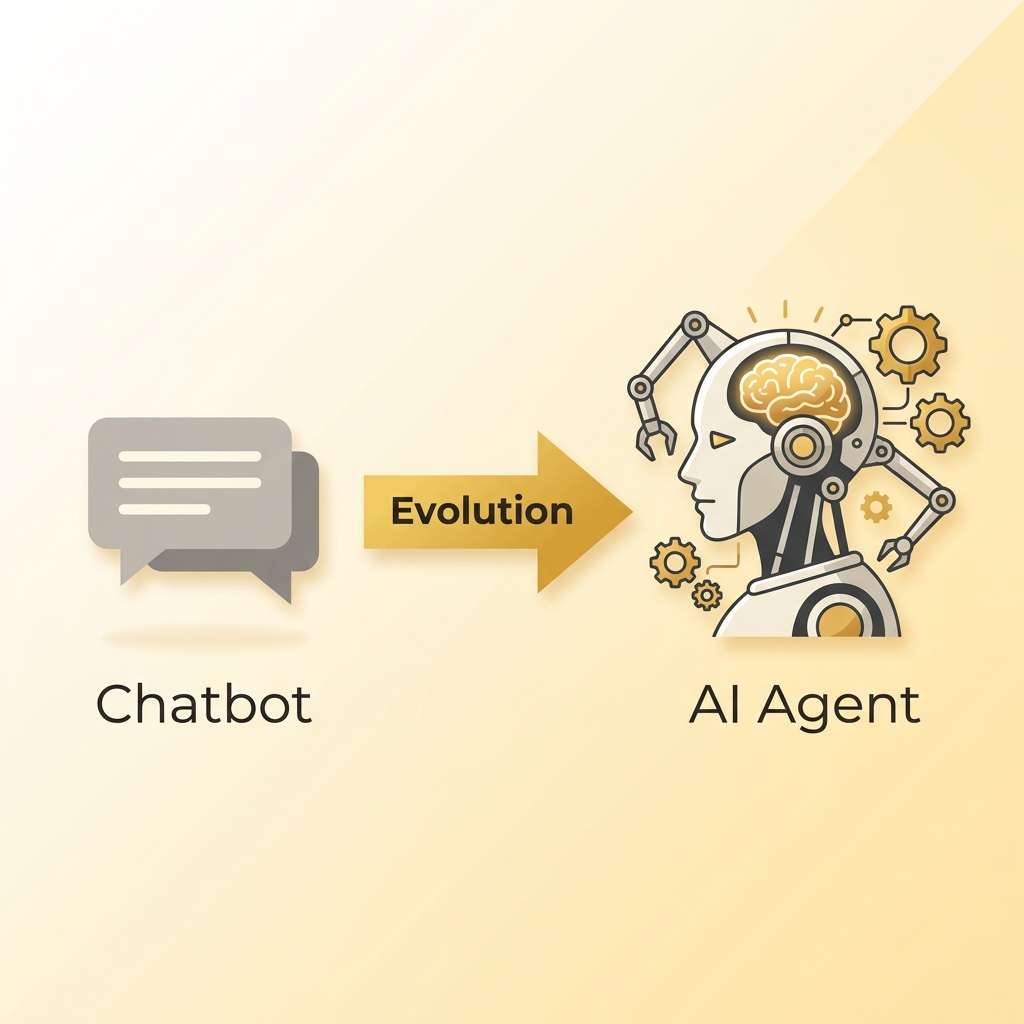
这条消息的价值在于,它把 Hermes 从“聊天机器人”拉回“可审计的工作入口”。第一天你要建立的不是信任感,而是边界感。
密钥和隐私,今天就要定规矩
本地运行不等于绝对隐私。只要你用了远程模型 API,提示词就会发给模型服务商。云端部署也不等于不安全,前提是你知道哪些数据会离开机器。
今天把这三条写进你的 setup note:
- API Key 只放在环境变量或 Hermes 配置文件里,不贴进聊天。
- 私密文件默认不让 Hermes 读,除非你明确指定路径。
- 删除文件、发消息、花钱、部署服务,都必须二次确认。
常见卡点
- Windows 环境直接在 PowerShell 里折腾,最后卡在 Linux 依赖。解决:先装 WSL2。
- 安装完成后找不到
hermes。解决:重新加载 shell,或打开新终端。 - 看到模型列表就乱选。解决:先用你已经有 Key 的模型,别在第一天比较模型智商。
- 把微信、飞书、自动化一起配置。解决:第一天只验证 CLI 可用。
今天交付什么
留下一个 hermes-day-1.md:
where_it_runs: "local WSL2 / Mac / cloud VM"
model_provider: "your chosen provider"
start_command: "hermes"
health_check: "hermes doctor passed / needs action"
secrets_location: "~/.hermes/.env or provider console"
first_boundary:
  - no file deletion without approval
  - no external messages without approval
  - no secret pasted into chat
明天讲记忆。记忆不是“让它记住一切”,而是让它别反复问你同样的问题。
下一步
- Day 2:把记忆当成产品功能 - 让 Hermes 只记真正有用的长期信息。
- 隐私政策 - 了解本站如何处理 Cookie 和分析数据。
小白手把手:从零装到能对话
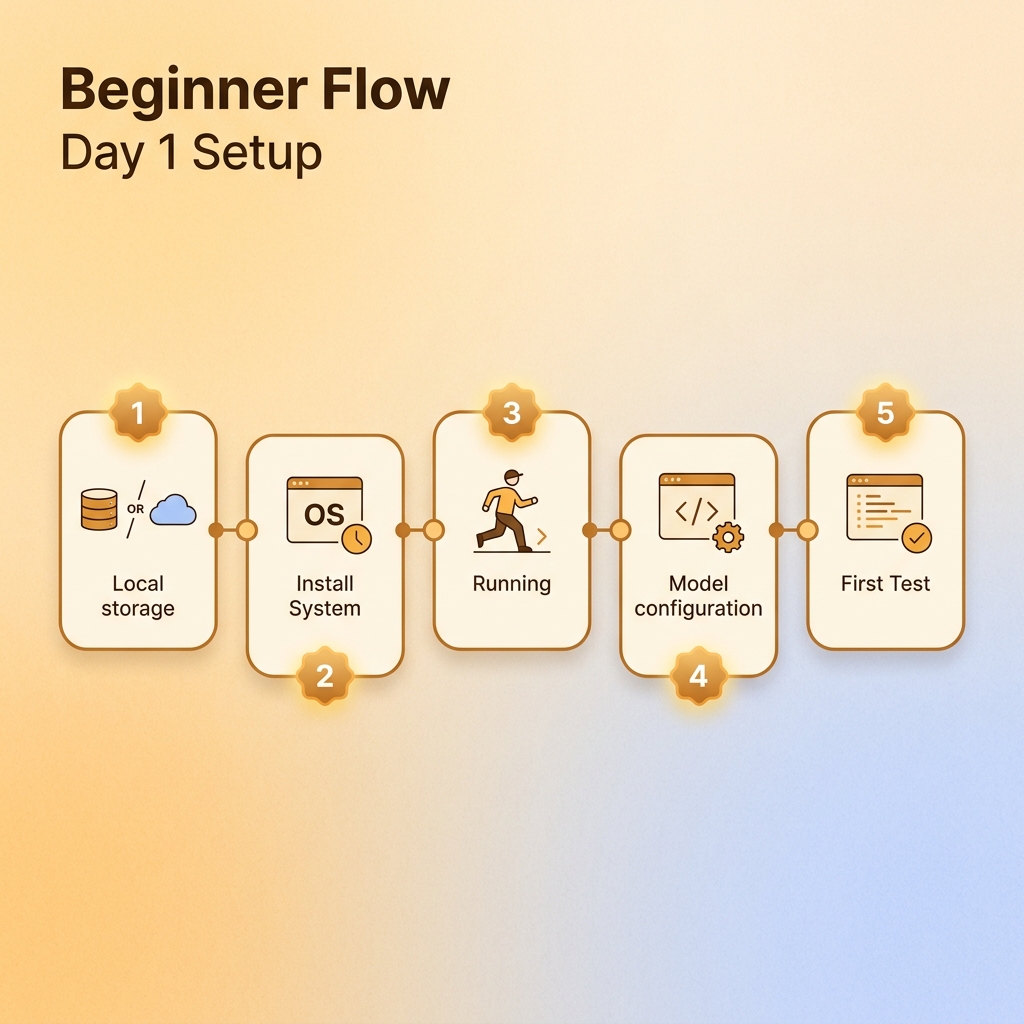
这一节按“第一次接触 Hermes”来写。你不需要先理解所有概念,只要按顺序做,每做完一步就检查一次结果。不要跳步,尤其不要一边装 Hermes、一边配微信、一边换模型。
第 0 步:先判断你在哪台机器上装
- Windows 环境:先装 WSL2。以后所有 Hermes 命令都在 Ubuntu/WSL 终端里输入,不是在 PowerShell 里输入。
- Mac 环境:打开“终端”。
- Linux 环境:打开你平时用的 shell。
- 云服务器环境:先登录服务器终端,再确认当前账号是谁、Hermes 要装在哪个目录下。
第 1 步:Windows 先装 WSL2
以管理员身份打开 PowerShell,只做这一条:
wsl --install
执行完按提示重启电脑。重启后会出现 Ubuntu 终端,让你创建用户名和密码。密码输入时不会显示,这是正常现象;输完回车即可。
检查点:你应该能打开 Ubuntu/WSL 终端,并看到类似 user@computer:~$ 的提示符。看不到这个,就不要继续装 Hermes。
第 2 步:检查基础环境
在 Mac/Linux/WSL 终端里运行:
pwd
git --version
python3 --version
node --version || true
如果 git 或 python3 找不到,先安装系统依赖。小白不要急着搜一堆教程,先把报错完整复制给 AI,让它按你的系统给出安装命令。
第 3 步:一键安装 Hermes
优先使用官方安装脚本:
curl -fsSL https://raw.githubusercontent.com/NousResearch/hermes-agent/main/scripts/install.sh | bash
安装结束后,关闭当前终端,重新打开一个新的终端,再检查 Hermes 命令是否可用:
hermes --version
hermes doctor
检查点:hermes doctor 会告诉你环境哪里还不对。不要忽略它。只要 doctor 没过,后面的模型、飞书、微信都先别配。
第 4 步:配置模型
Hermes 本体不是模型服务,你还需要一个模型供应商和 API Key。第一次建议用交互式向导:
hermes model
按界面选择提供商、模型名,并粘贴 API Key。小白注意:API Key 只粘到终端向导或配置文件里,不要发到聊天窗口里。
如果你看到模型列表但不知道选哪个,先选你已经有 Key 的那个。第一天不要比较模型智商,先把链路跑通。
第 5 步:先跳过消息通道
配置向导可能会问你要不要设置 gateway、飞书、微信、Telegram 等通道。第一天建议先跳过。原因很简单:CLI 没跑通之前,消息通道出错时你不知道是模型问题、网关问题还是授权问题。
第 6 步:发第一条安全测试
运行 Hermes,然后发送这条:
请先不要修改任何文件。
请告诉我:
1. 你当前运行在哪个系统环境里;
2. 当前是否已经配置模型;
3. 你现在能做哪些只读任务;
4. 删除文件、发外部消息、部署服务前是否会先问我。
验收标准:Hermes 能说清运行环境、模型配置和权限边界。只要它开始让你授权更多工具,先停下来,Day 1 不做。
Day 1 常见卡点
command not found: hermes:重新打开终端,或运行source ~/.bashrc后再试。- Windows PowerShell 里跑 Linux 命令失败:切到 Ubuntu/WSL 终端。
- GitHub 下载慢:换网络或先手动下载 install.sh,再在本地执行。
- 模型报 401/403:API Key 错了、额度没开、供应商选错,先回到
hermes model重配。
今天必须留下的文件
where_it_runs: "WSL2 / Mac / Linux / cloud VM"
start_command: "hermes"
doctor_status: "passed / failed with reason"
model_provider: "your provider"
do_not_do_yet:
  - connect messaging channel
  - delete files
  - deploy services