Day 3:把 Hermes 放到消息发生的地方
为什么一定要接消息渠道
只在终端里用 Hermes,很像把一个员工锁在机房里。能干活,但每次找它都要开电脑、进目录、敲命令。消息入口之所以重要,不是因为扫码本身高级,而是因为很多任务本来就发生在聊天里:路上想到一个任务、群里有人丢来一段上下文、手机上突然需要查一份资料。
今天的目标不是把所有平台都接上,而是让 Hermes 多一个可靠入口。
先确认你的版本和菜单
有些团队更适合微信通道,有些更适合飞书,有些则天然在 Telegram/Discord/Slack 里协作。这里不要死记“第几个选项”。Hermes 更新很快,不同版本、不同安装方式、不同平台菜单都可能变。
正确做法是:
hermes update
hermes gateway setup
hermes gateway status
看当前版本实际列出的平台,再选择你最常用、最容易验证、最不容易误触发高风险操作的渠道。
如果你在国内,飞书/企业微信/微信类入口的体感更好;如果你面向海外团队,Telegram、Discord、Slack 更自然。判断原则只有一个:入口要贴近日常工作流,不要贴近教程截图。
消息渠道的风险会变大
终端里你会更谨慎,因为每条命令都像在“操作机器”。聊天里不一样。你可能在公交上随手发一句“帮我发一下”,也可能在群聊里被别人 @ 机器人。入口越方便,越需要边界。
第一版只允许这些意图:
- 总结一段文字。
- 起草回复。
- 查询已授权资料。
- 把任务加入待办。
- 请求人工确认。
第一版不要允许这些:
- 直接删除文件。
- 直接发送外部消息。
- 在群里自动响应所有人。
- 未经确认执行部署。
- 把聊天里的密钥保存下来。
一次安全的配置流程
- 运行
hermes gateway setup。 - 选择一个渠道,不要多选一堆。
- 如果需要扫码或授权,只在你确认来源的页面完成。
- 设置允许账号或配对方式。陌生人发消息不应该直接获得控制权。
- 启动 gateway:
hermes gateway start。 - 用手机发一条只读消息,例如“总结这段文字”。
- 查看 gateway 状态和日志。
测试不要只测成功
真正有用的测试包括失败路径:
- 发一条未知命令,看 Hermes 是否拒绝,而不是瞎猜。
- 发一条“帮我删除某文件”,看它是否要求确认。
- 在群聊里 @ 它,看它是否只响应允许范围内的消息。
- 重启 gateway,看是否能恢复连接。
这些测试比“它回我了”更重要。
今天交付什么
留下 hermes-day-3-gateway.md:
channel: "Feishu / WeChat / Telegram / Discord / Slack"
setup_command: "hermes gateway setup"
allowed_users:
  - "your own account"
safe_intents:
  - summarize
  - draft
  - search
  - queue
approval_required:
  - send
  - delete
  - deploy
  - purchase
failure_tests:
  - unknown command rejected
  - write action asks for confirmation
  - gateway restart tested
明天开始让 Hermes 处理数据和文件。聊天入口只是门,真正的价值来自它能把杂乱输入变成可复查产物。
下一步
- Day 4:让 Hermes 处理文件和数据 - 从聊天走向真实工作。
- 自动化方案库 - 后续把稳定请求变成定时流程。
小白手把手:接入飞书或微信类消息入口
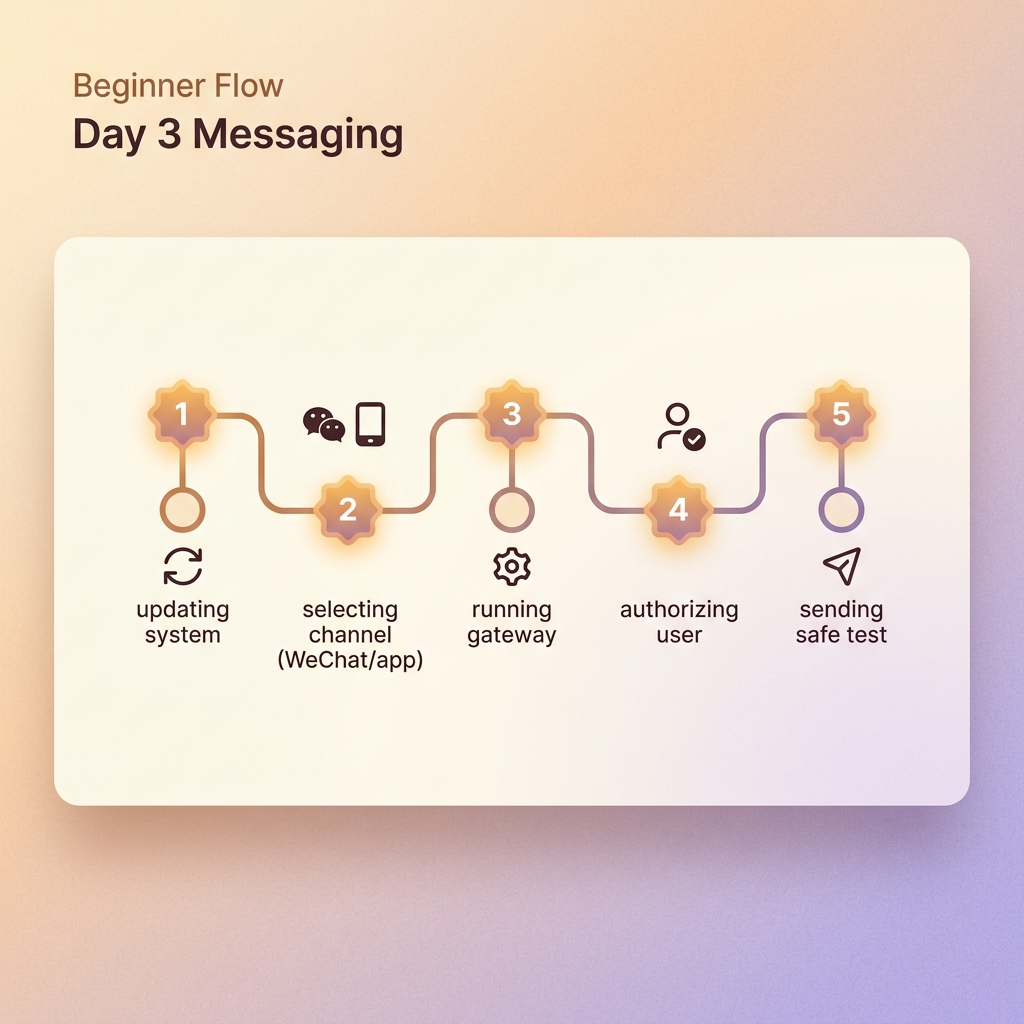
消息通道是 wechat/ 素材里最详细的一类。小白要记住一个原则:今天只接一个通道,先私聊能用,再考虑群聊和自动通知。
第 1 步:先升级,再看有没有通道选项
有些通道是新版本才有的。先运行:
hermes update
hermes gateway status || true
如果你的版本里没有某个通道,不要硬找教程截图。先升级,再以你终端里出现的菜单为准。
第 2 步:运行 Gateway 配置
主命令通常是:
hermes gateway setup
如果你的版本提示使用 hermes setup gateway,就按版本提示来。菜单里的数字也可能变化,不要死记“第几个选项”。
第 3A 步:飞书/Lark 路线
适合团队办公。按这个顺序做:
- 打开飞书开放平台,创建一个自建应用。
- 启用“机器人”能力。
- 申请消息相关权限,尤其是私聊消息和群消息事件。
- 复制 App ID、App Secret 等凭证。
- 回到终端的
hermes gateway setup,选择 Feishu/Lark,按提示粘贴凭证。 - 如果终端给出配对链接或授权码,按提示在飞书里完成绑定。
- 启动网关并检查状态。
hermes gateway start
hermes gateway status
tail -f ~/.hermes/logs/gateway.log
飞书验收:私聊机器人发送“请只回复收到”,它能回复;群里 @ 它时,它不会对无关消息乱响应。
第 3B 步:微信类路线
适合个人手机入口。先确认你的版本支持对应通道。配置时通常会经历:选择通道、确认扫码、打开授权链接、手机扫码、设置私聊权限、选择是否设为主消息通道。
hermes gateway setup
小白注意:扫码链接通常有时效,过期就重新生成。授权后如果手机里暂时没反应,不要急,先回终端继续完成后续向导。
第 4 步:第一条安全测试消息
在消息软件里发:
请只做只读测试,不要修改文件,不要向外发送消息。
请告诉我:
1. 你是通过哪个消息通道收到我的消息;
2. 现在的默认工作目录是什么;
3. 哪些动作必须先问我。
第 5 步:设置 Home Chat
如果你后面要让定时任务把结果发回某个聊天窗口,在飞书/Lark 聊天里可以使用类似:
/set-home
这个动作的含义是:把当前聊天设为通知和定时任务结果的默认回传位置。
Day 3 常见卡点
- 菜单里没有微信或飞书:版本太旧,先更新。
- 扫码后没反应:回终端继续完成权限和主通道设置。
- 机器人不回消息:看
gateway.log,确认 gateway 正在运行。 - 群聊太吵:先关群聊,只保留白名单私聊。
今天必须留下的文件
channel: "Feishu / WeChat-style / Telegram / Discord"
gateway_command: "hermes gateway setup"
allowed_users:
  - "your account"
first_test: "read-only message passed"
approval_required:
  - send external message
  - delete files
  - deploy services